第二章 功能介绍
1. 项目管理
1.1. 项目列表
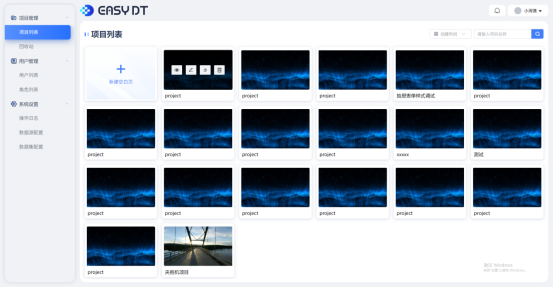
1、工作列表,展示项目数据,可输入项目创建时间/更新时间进行排序,项目名称进行查询
2、当鼠标悬停项目时,可点击项目进行预览、编辑、复制、删除
3、点击预览时进入预览界面
4、点击新建空白页进入编辑器界面
5、点击编辑进入编辑器界面,展示上次保存的数据
6、点击复制,复制一个相同项目
7、点击删除,删除项目进入回收站
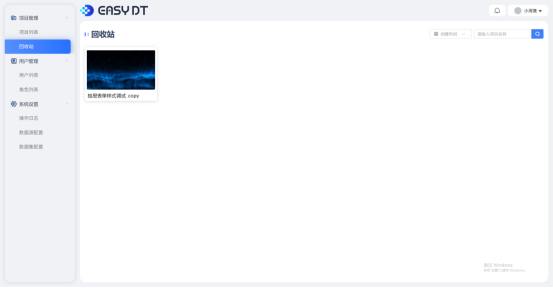
1.2. 回收站
1、可点击恢复,将项目恢复至项目列表中
2、可手动点击永久删除,永久删除该项目
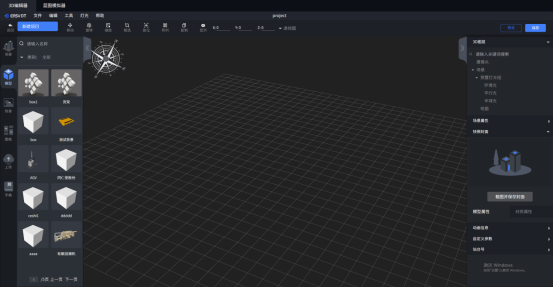
1.3. 3D编辑器,从项目列表点击新增空白页和编辑进入
1、UI组成:头部为操作栏和工具栏,左侧为在线资源库,右侧为属性栏;

1.3.1. 文件
1、操作栏点击【文件】新增项目跳转到新的编辑器窗口进行编辑;
1.3.2. 编辑功能
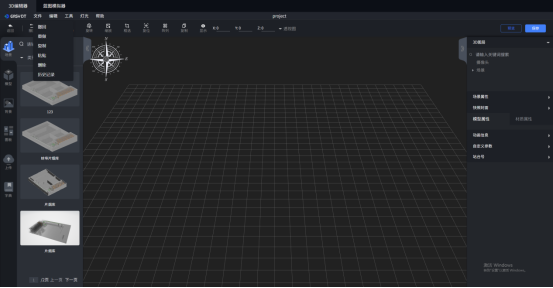
点击编辑下拉弹出编辑操作项:撤回、重做、复制、粘贴、删除、历史记录;
1.3.2.1. 撤回功能
在菜单栏中选中【编辑】标签,点击【撤回】标签后撤回执行动作,快捷键为【ctrl】+【Z】
1.3.2.2. 重做功能
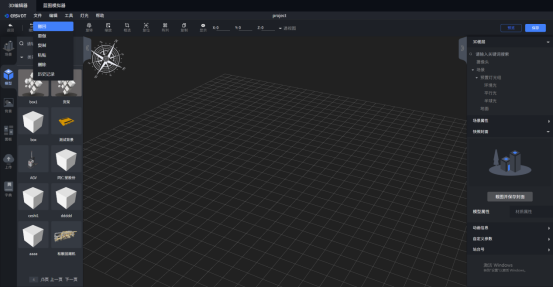
在菜单栏中选中【编辑】标签,点击【重做】标签后在画布中退回撤回的动作,快捷键为【ctrl】+【shift】+【Z】
1.3.2.3. 复制粘贴功能
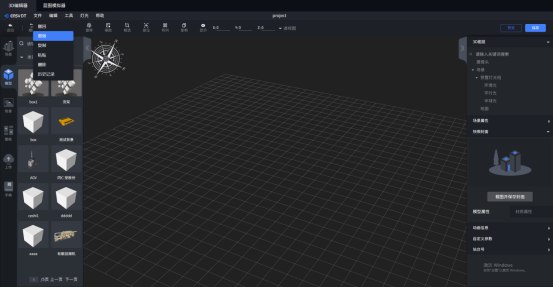
在菜单栏中选中【编辑】标签,点击【复制】标签复制画布中选中的模型,快捷键为【ctrl】+【C】
在菜单栏中选中【编辑】标签,点击【粘贴】标签在复制模型的相同位置粘贴复制的模型,快捷键为【ctrl】+【V】
1.3.2.4. 删除功能
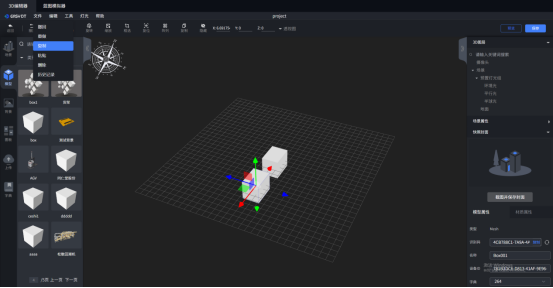
在菜单栏中选中【编辑】标签,点击【删除】标签删除模型,快捷键为【delete】同时在属性栏-3D图层中选中图层点击删除

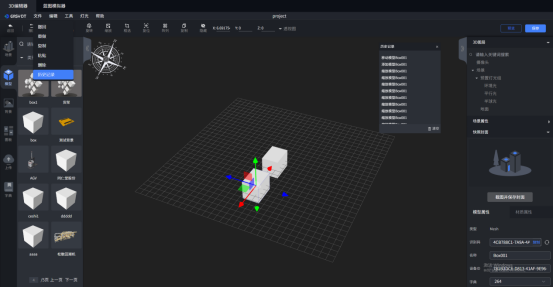
1.3.2.5. 历史记录功能
在菜单栏中选中【编辑】标签,点击【历史记录】标签弹出历史记录弹窗,快捷键为【ctrl】+【shift】+【H】可直接点击历史记录中的信息进行回到其中一个步骤,历史记录仅保留近30条数据;
1.3.3. 工具
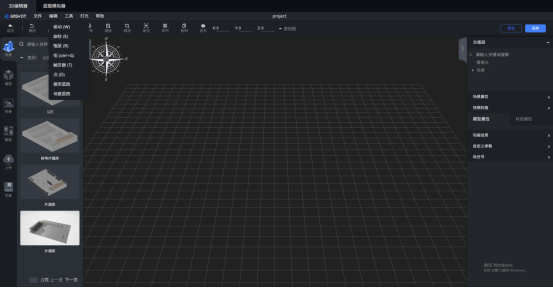
点击工具弹出工具操作项:移动、旋转、缩放、组、触发器、点、模型蓝图、场景蓝图
1.3.3.1. 常用操作工具
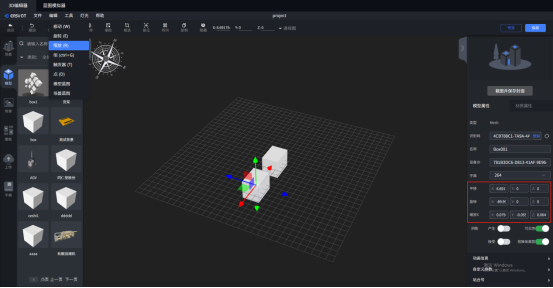
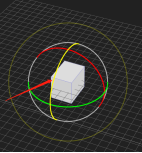
移动(快捷键W)、旋转(快捷键E)、缩放(快捷键R)展示模型移动,旋转,缩放X,Y,Z三个坐标轴,当选中模型时,输入相应数值变更模型的位置
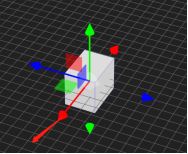
1)移动状态下,鼠标点击箭头方向进行拖拽移动模型
2)旋转状态下,鼠标点击旋转方向拖拽进行旋转模型
3)缩放状态下,鼠标点击正方形进行伸缩拖拽,进行缩放模型

1.3.3.2. 添加组
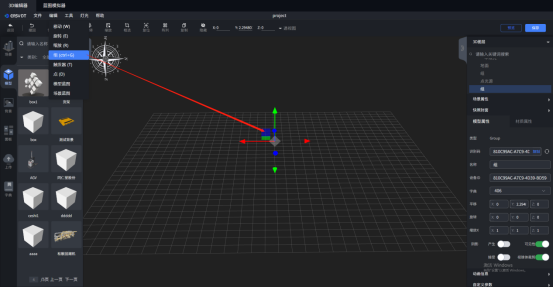
在菜单栏中选中【工具】标签,点击【组】标签添加组控件,快捷键为【ctrl】+【G】
默认为选中状态
1.3.3.3. 添加触发器
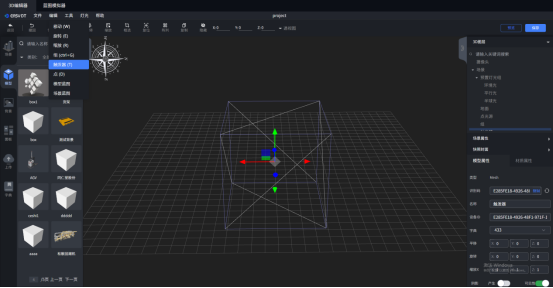
在菜单栏中选中【工具】标签,点击【触发器】标签在画布中添加触发器控件,快捷键为【T】
触发器为一个仅有边框效果的模型,可以调整触发器的,位置,旋转,缩放信息(触发器在预览效果中为不可见,但是触发器中配置的交互效果仍可以有相应的效果
1.3.3.4. 添加几何体

1.3.3.5. 添加点
在菜单栏中选中【工具】标签,点击【点】标签在画布中添加点控件,快捷键为【D】
点为一个圆形球体,在预览效果时不可见

1.3.3.6. 模型蓝图&场景蓝图
点击模型蓝图和场景蓝图进入蓝图模拟器【详见蓝图模拟器】
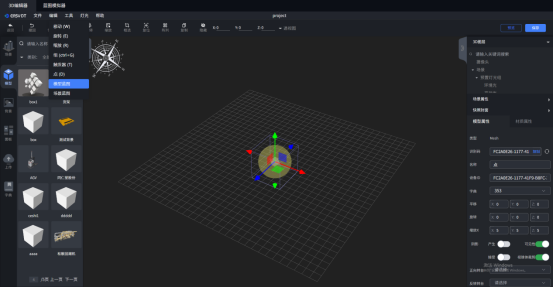
若未选中模型点击模型蓝图,将弹出提示“请选择子图层”
若选中模型,点击模型蓝图,跳转至蓝图模拟器,并自动增加一个蓝图分类。在该模型分类中添加的交互事件,将以该模型进行设置交互效果;
例:选中模型A-设置模型蓝图-拖拽单击事件-打开链接;则点击该模型时会打开设置的链接
1.3.4. 灯光
点击灯光,弹出灯光操作项:点光源、聚光灯、平行光、半球光、环境光、预置灯光组;预置灯光组中包含环境光、平行光、半球光,系统已将灯光参数预设到相对参数效果。
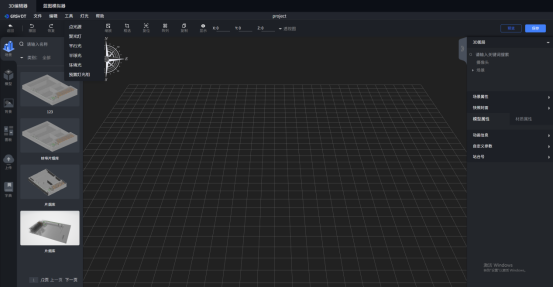
1.3.4.1. 添加点光源
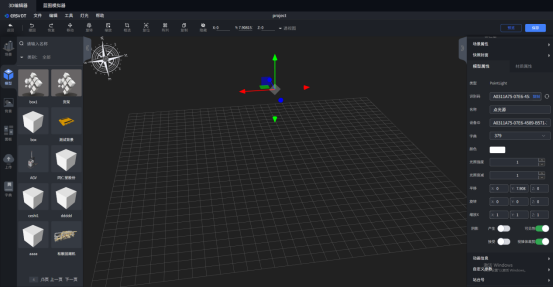
在菜单栏中选中【灯光】标签,点击【点光源】标签后自动在画布中添加点光源控件。添加效果如下图所示
1.3.4.2. 添加聚光灯
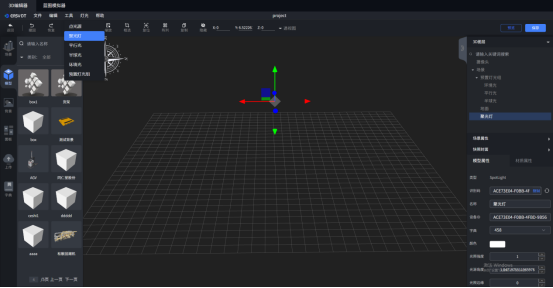
在菜单栏中选中【灯光】标签,点击【聚光灯】标签后自动在画布中添加聚光灯控件。添加效果如下图所示
1.3.4.3. 添加平行光
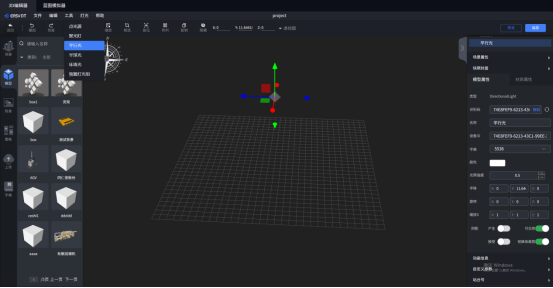
在菜单栏中选中【灯光】标签,点击【平行光】标签后自动在画布中添加平行光控件。添加效果如下图所示
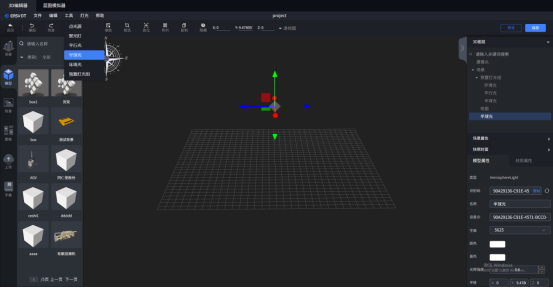
1.3.4.4. 添加半球光
在菜单栏中选中【灯光】标签,点击【半球光】标签后自动在画布中添加半球光控件。添加效果如下图所示
1.3.4.5. 添加环境光
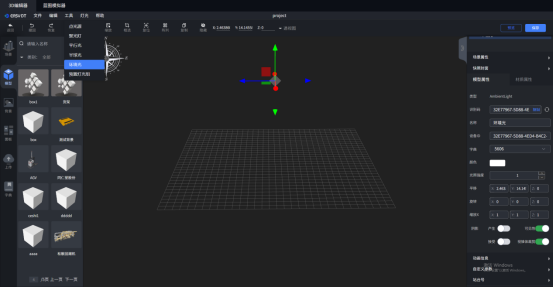
在菜单栏中选中【灯光】标签,点击【环境光】标签后自动在画布中添加环境光控件。添加效果如下图所示
1.3.4.6. 添加预置灯光组
在菜单栏中选中【灯光】标签,点击【预置灯光组】标签后自动在画布中添加预置灯光组。预置灯光组中包含环境光、平行光、半球光

1.3.5. 帮助
1.3.5.1. 快捷键说明
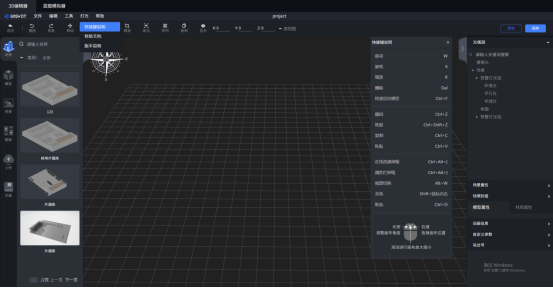
在菜单栏中选中【帮助】标签,点击【快捷键说明】标签后弹出快捷键说明
1.3.5.2. 帮助文档
在菜单栏中选中【帮助】标签,点击【帮助文档】跳转至帮助文档页面中
1.3.5.3. 版本说明
在菜单栏中选中【帮助】标签,点击【版本说明】跳转至版本说明页面中
1.3.6. 工具栏说明
1、展示返回,撤回,恢复,移动,旋转,缩放,框选,复位,阵列,复制,隐藏,试图切换(默认透视图)
2、其中撤回、恢复(重做)、移动、旋转、缩放,详见编辑和工具功能,工具栏中为快捷操作
1.3.6.1. 框选功能
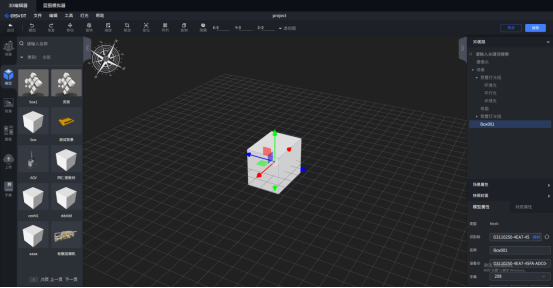
在【工具栏】中选中框选, 点击框选,可批量选中画布中的模型,选中后,可进行移动,旋转,缩放操作,框选直接选中父级,需选中子级需自行shift多选。
1.3.6.2. 复位功能
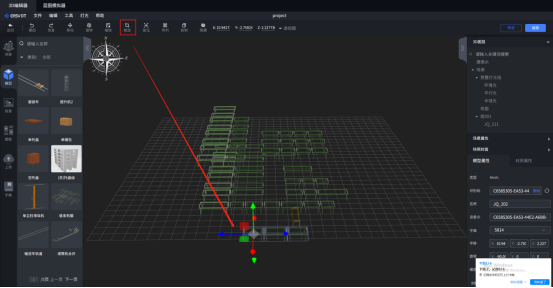
在【工具栏】中选中复位, 点击复位,可恢复画布中的初始默认角度
1.3.6.3. 阵列功能
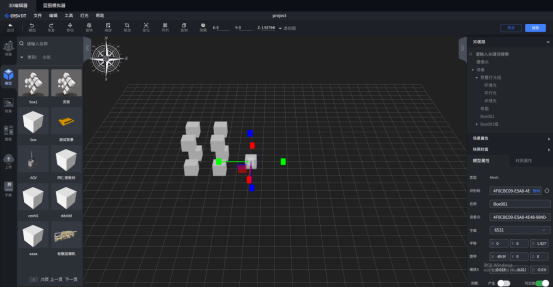
在【工具栏】中选中阵列, 弹出阵列弹窗,输入复制数量与复制间距点击确定
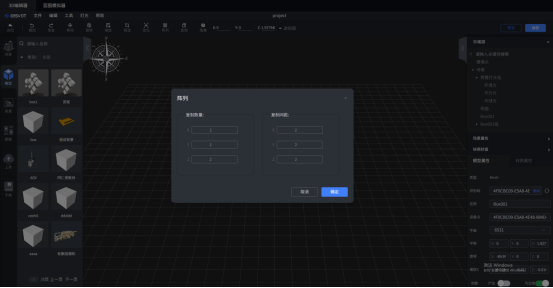
阵列复制效果如下图所示
1.3.6.4. 复制功能
在【工具栏】中选中复制, 弹出复制弹窗,输入复制数量与复制间距点击确定
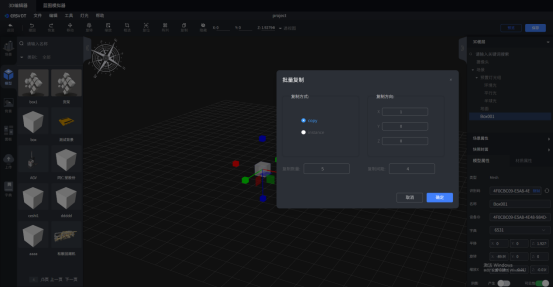
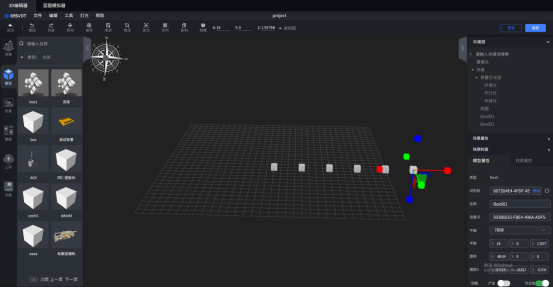
批量复制功能效果如下图所示
1.3.6.5. 透视图
在【工具栏】中点击透视图, 弹出选项切换试图,同时可以使用快捷键【alt】+【W】进行切换试图
1.3.7. 3D图层
1.3.7.1. 模型检索
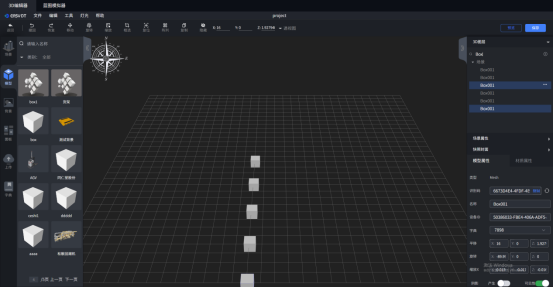
输入模型名称检索模型,双击模型可进行定位模型
1.3.7.2. 模型重组
在3D图层中选中模型后,可进行上下拖拽,将模型进行重组
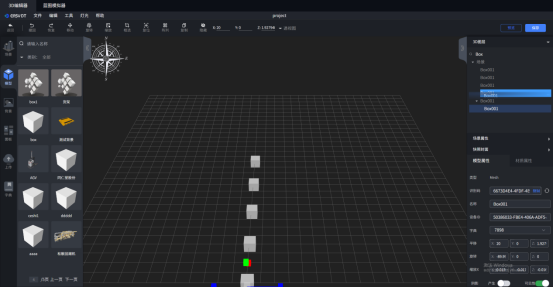
1.3.7.3. 重命名
选中模型后,点击操作,弹出模型操作功能,点击重命名,重命名后点击回车或失去鼠标焦点时,重命名成功
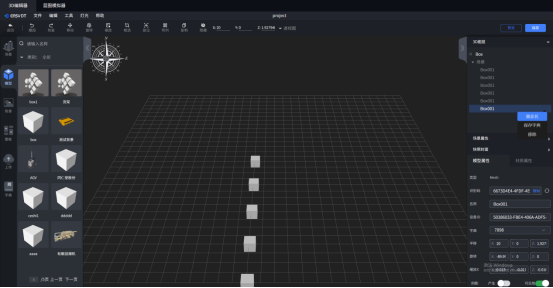
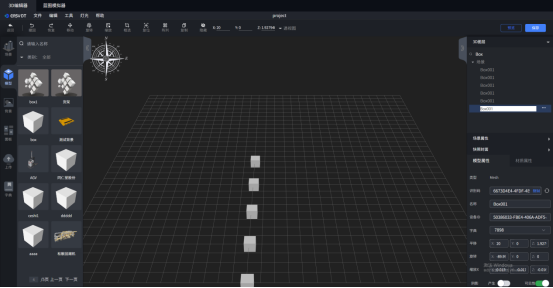
1.3.7.4. 保存字典
选中模型后,点击操作,弹出模型操作功能,点击保存字典,将模型保存至字典中
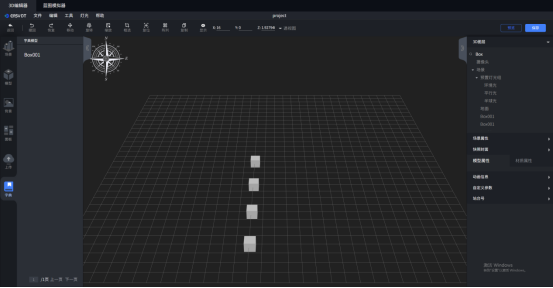
保存至字典后,如下如图所示

1.3.7.5. 删除模型
选中模型后,点击操作,弹出模型操作功能,点击移除,将模型删除
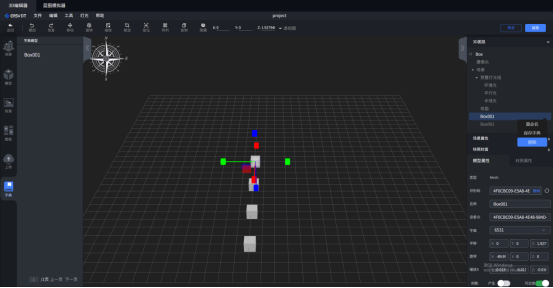
1.3.8. 场景属性
1.3.8.1. 场景背景设置
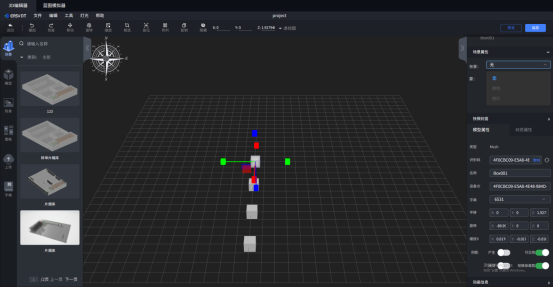
1、在【属性栏】中展开场景属性,点击背景弹出背景选项,设置颜色,下图为选择颜色效果

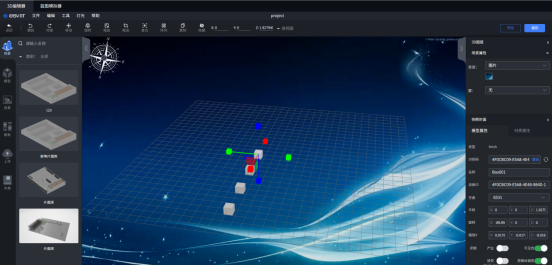
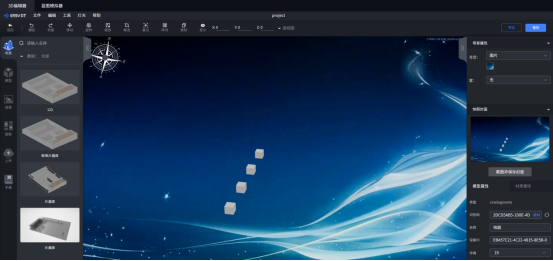
2、在【属性栏】中展开场景属性,点击背景弹出背景选项,设置图片,上传图片,下图为图片背景效果
1.3.8.2. 雾设置
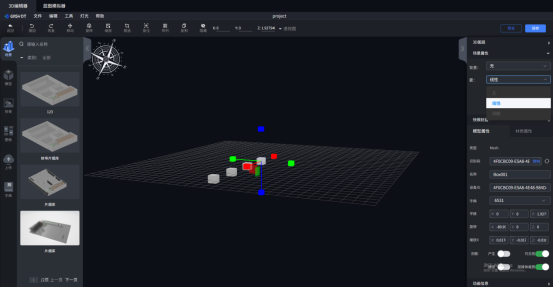
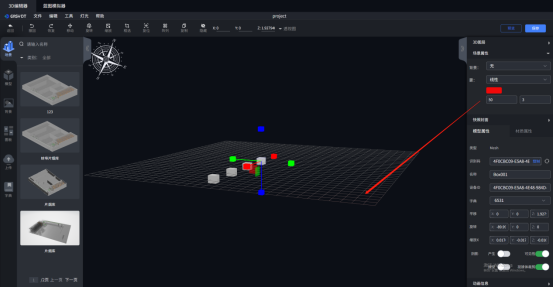
1、在【属性栏】中展开场景属性,点击雾弹出雾选项,设置线性,输入线性颜色与线性值下图为线性效果
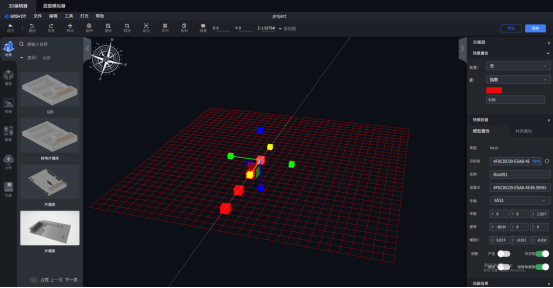
2、在【属性栏】中展开场景属性,点击雾弹出雾选项,设置指数,输入指数值。下图为指数设置效果
1.3.9. 快照封面
可调整场景角度,使用快照封面点击【截图并保存封面】保存后项目封面替换为该封面,可隐藏地面进行快照截图
1.3.10. 模型属性
1.3.10.1. 名称
模型属性中进行重命名名称,同3D图层中的重命名,以便查找
1.3.10.2. 设备ID
模型属性中进行设备ID重置,以便后续蓝图交互中与API数据设备ID进行匹配
1.3.10.3. 可见性
选中模型后,在【模型属性】中,找到可见性设置,关闭可见性,同工具栏中的隐藏和显示功能
1.3.11. 材质属性
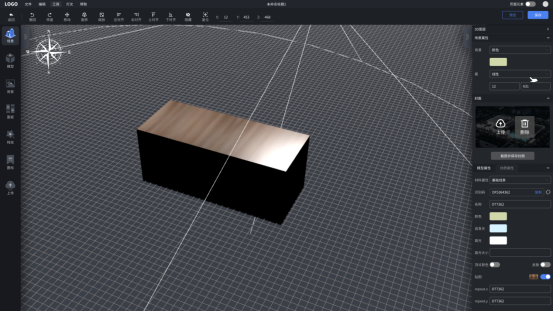
材质属性可设置模型材质类型,模型颜色,阴影发光、贴图等(贴图可以理解为纹理)
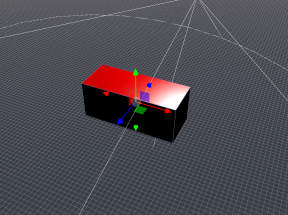
当颜色属性设置为红色时,如下效果
当增加贴图效果时,模型为如下效果
1.3.12. 站台号
将模型的站台号进行设置,设置后以便后续蓝图API交互使用
1.3.13. 在线资源
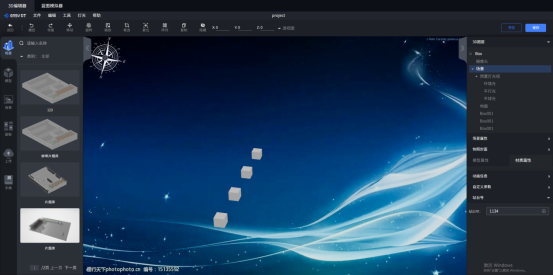
1.3.13.1. 场景库
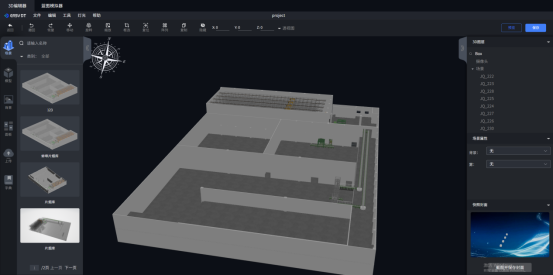
1.3.13.2. 模型库
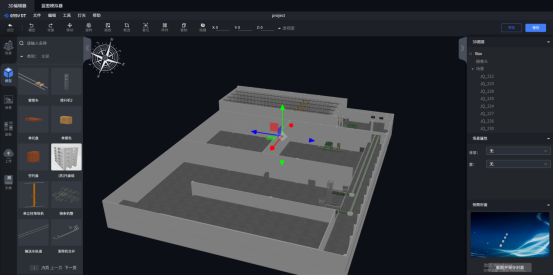
1.3.13.3. 背景库
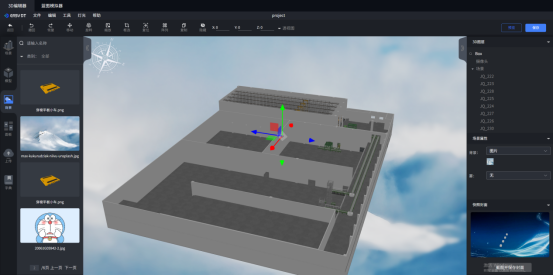
1.3.13.4. 上传
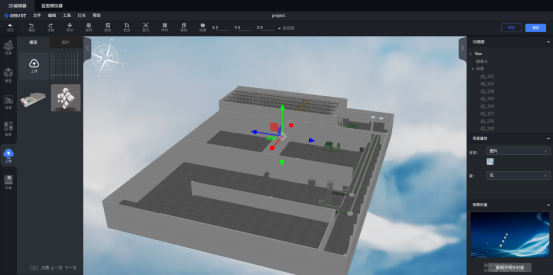
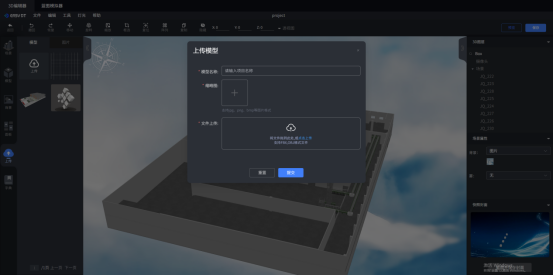
1.3.13.5. 字典
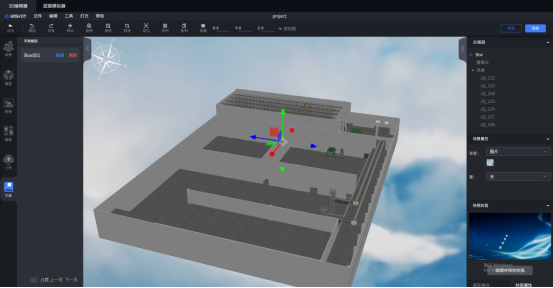
1、鼠标悬停字典中的数据,展示编辑、删除
2、点击编辑时,字典中的模型进入画布中,进行重新编辑后重新保存字典即可
3、点击删除将模型字典进行删除
1.4. 蓝图模拟器
1.4.1. 蓝图图层
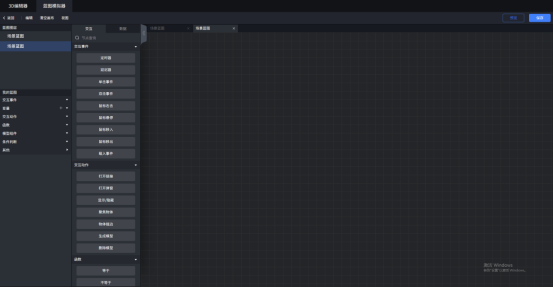
展示蓝图图层数据,右键可点击重命名和删除蓝图图层,点击蓝图图层后切换我的蓝图中的数据
右键选择蓝图图层中的数据,弹出‘重命名’和‘移除’
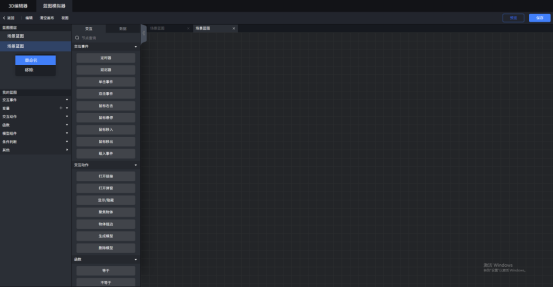
点击重命名后,状态变更为编辑状态,重命名后,点击回车即可

点击移除,删除改蓝图;
1.4.2. 我的蓝图
1、依据蓝图图层中的数据切换相应我的蓝图数据,蓝图图层-我的蓝图
2、我的蓝图中对应的数据为画布中相应的节点数据
3、只有变量的节点可以多次拖拽,其他节点仅为数据同步展示
4、点击我的蓝图中的节点,画布将焦点移动至点击的节点中展示
1.4.2.1. 变量
在【我的蓝图】菜单中点击【+】弹出变量选项,点击后,变量中新增一个变量进行命名
变量拖拽后存在两种形态:获取变量/设置变量
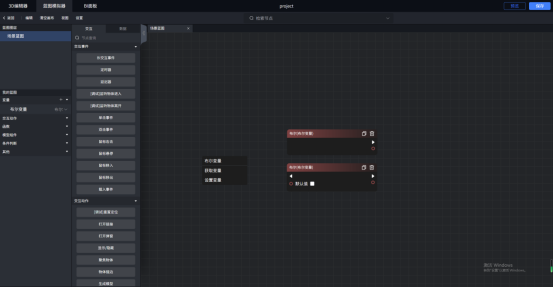
编辑变量名
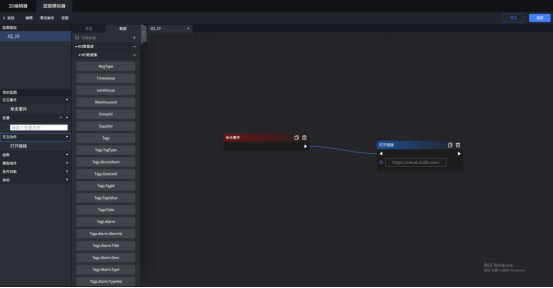
输入变量名后按回车即可保存,保存后可进行拖拽
1.4.2.2. 变量-字典
字典变量含义,将参数对应的相应模型进行设置,当设置对应字典后,API数据中相应含义中的变量与平台中的模型产生一致。
添加变量后,【我的蓝图】-【变量】中增加一条变量数据。拖拽字典变量,存在两种形态:获取变量/设置变量
1、获取字典,将字典的获取链接至相应节点中可以使用(若未设置字典,拖拽获取效果使用时将无效,设置字典后无需重新拖拽获取字典,获取字典中的输出值为设置字典中的相应值)
2、设置字典,可设置value对应字典模型(模型数据来源于3D编辑器字典,若无数据请在3D图层中【右键】-【加入字典】后使用)

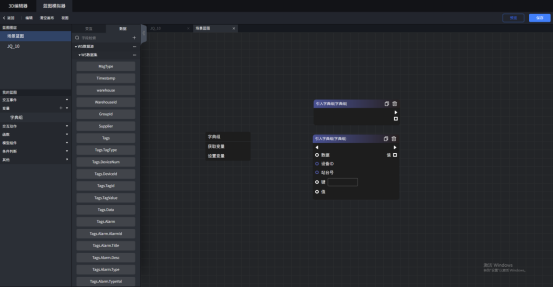
1.4.2.3. 变量-引入字典组
含义说明:若一组字典中存在两两值组合时,需要通过字典组将两两组合的值解析出来使用。
例:字典A&B中两个字段的值中需要两两匹配使用,A:TranslationRight(正转) B:1,
组合效果为TranslationRight:1,需要将字典数据解析为该格式时,采用引入字典组功能
拖拽引入字典组变量,存在两种形态,获取变量/设置变量
1、获取字典,将引入字典的值和执行引脚链接至相应节点中可以使用
2、设置字典,其中(设备ID、键、值)分别为数据解析后的字段,将字段拉取链接值相应值中,因为数据为一串json数据,其中对应字段名和内容无法匹配,需要将字段解析后匹配到相应的值中,节点才能匹配到相应字段的值进行使用;
3、引入数据说明:数据引脚引入的值为(设备ID+A+B),右侧输出的值为(设备ID+B的值)
1.4.2.4. 变量-模型存储变量
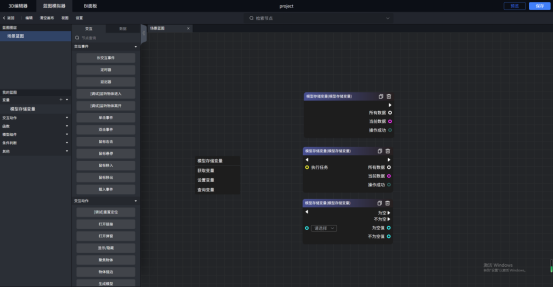
点击变量【+】-【模型存储变量】添加一条模型存储变量节点,再拖拽模型存储变量,存在三种形态,获取变量/设置变量/查询变量
1、获取变量,将模型存储的数据进行获取使用链接相应的变量数据至模型组件中进行使用其中
2、设置变量,可设置模型存储的数据,一般链接生成模型节点
3、查询变量,查询变量为数据是否为空,可设置变量为空的索引值选择后,输出相应引脚和数据
1.4.2.5. 变量-货架存储变量
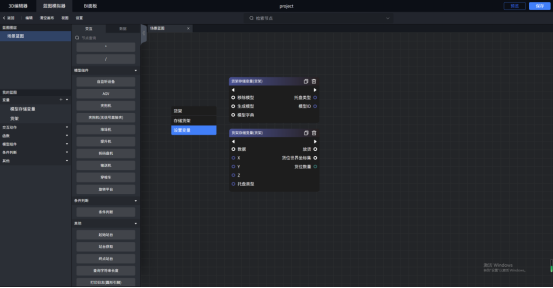
点击变量【+】-【货架存储变量】添加一条货架存储变量节点,再拖拽货架存储变量,存在两种形态,获取变量/设置变量
1、获取变量,将货架存储的数据进行获取使用链接相应的变量数据至画布中进行使用
2、设置变量,可设置货架存储的数据,一般链接生成模型节点
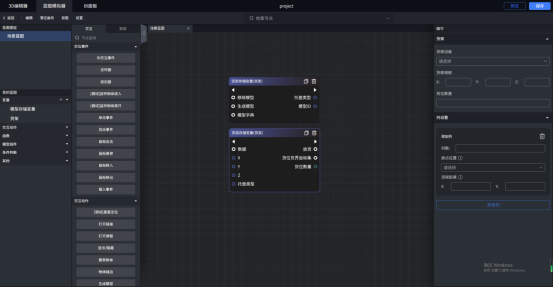
3、点击设置货架存储变量时,弹出设置货架
① 提前在3D场景中将点打在货架每列数据中,并将货架和点设置在一组模型中,
② 设置货架相应规格,例如:25*11*8对应每个货格的相应数据
③ 设置货位数量,例如每个货格中有两个货物,则设置2.
④ 列设置,沿着点的位置,设置相应距离,即可。当距离为正值时货物方向沿着世界坐标正方向,设置负值货物沿着世界坐标负方向。
⑤ 注意:若存在方向问题可以尝试调整距离的正负值,或者检查货架是否沿着Y轴向上
1.4.2.6. 变量-信号存储变量
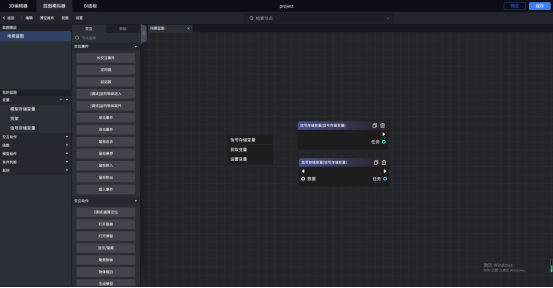
点击变量【+】-【信号存储变量】添加一条信号存储变量节点,再拖拽信号存储变量,存在两种形态,获取变量/设置变量
信号存储原理,存在信号为单频次输送,若部分内容需要数据存储为一条内容后进行使用则需要将信号存储后再进行触发使用
1、获取变量,将信号存储的数据进行获取使用链接相应的变量数据至模型组件中进行使用
2、设置变量,可设置信号存储的数据,左侧输入数据一般链接数据集使用,右侧输出链接相应的模型组件使用
1.4.3. 交互
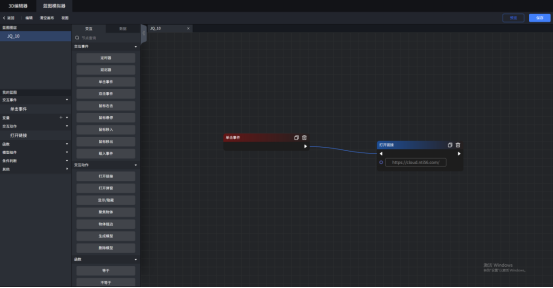
展示交互事件、交互动作、函数、模型组件、条件判断、其他组件
拖拽交互事件-链接交互动作,可以触发简单交互事件,如打开链接
交互时间中增加BI输入交互事件和BI输出交互事件,详见BI面板说明
1.4.4. 数据
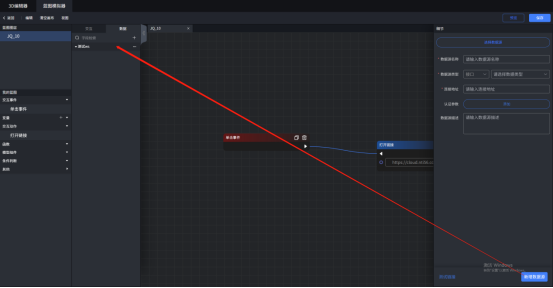
1.4.4.1. 添加数据源
添加数据源,输入数据源内容保存即可
1.4.4.2. 添加数据集
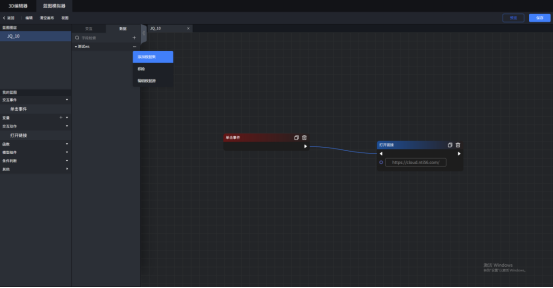
在【数据源】数据中,点击【操作】弹出操作项,点击【添加数据集】弹出数据集添加,添加的数据集将关联在该数据源下
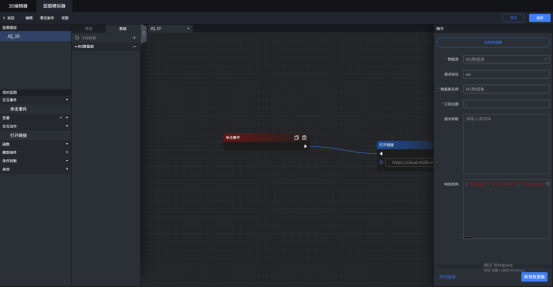
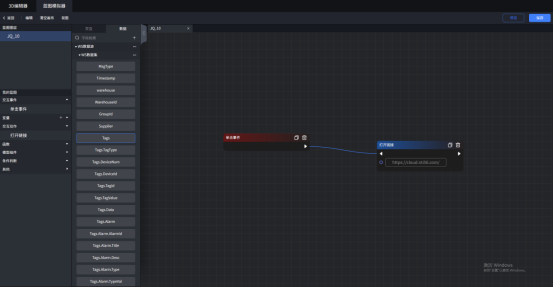
保存数据集后,解析数据集中响应结构的字段,解析后效果如下图所示
1.4.5. 画布
① 使用鼠标中键长按后推动鼠标,可拖拽画布位置
② 使用鼠标左键长按后,选中节点可多选节点,多选后可批量拖拽节点
1.4.6. 节点说明
① 三角符号为执行引脚
② 圆形符号为数据引脚,数据引脚相同颜色才可链接不同颜色无法链接,圆形的白色引脚为万能引脚
③ 方形符号为数据引脚,主要输出数据为设备ID+数据值;
④ 长按shift+鼠标左击输出引脚连线保持,若松开shift再点击左键则连线关闭
⑤ 已连接的节点,在输入引脚中的连线,点击shift+鼠标可剪断连线
⑥ 选中点击节点/节点连线默认加粗高亮
1.4.7. 编辑
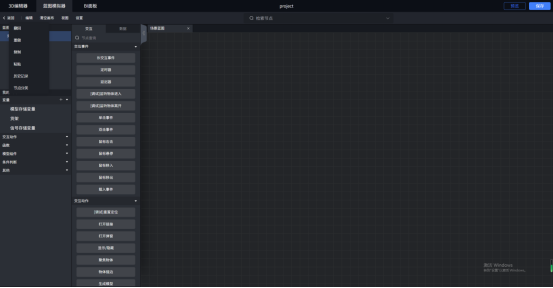
蓝图编辑器中
1.4.7.1. 撤回
在菜单栏中选中【编辑】标签,点击【撤回】标签后撤回执行动作,快捷键为【ctrl】+【Z】
1.4.7.2. 重做
在菜单栏中选中【编辑】标签,点击【重做】标签后在画布中退回撤回的动作,快捷键为【ctrl】+【shift】+【Z】
1.4.7.3. 复制
在菜单栏中选中【编辑】标签,点击【复制】标签复制画布中选中的节点,快捷键为【ctrl】+【C】
1.4.7.4. 粘贴
在菜单栏中选中【编辑】标签,点击【粘贴】标签,粘贴复制的节点,快捷键为【ctrl】+【V】
1.4.7.5. 历史记录
在菜单栏中选中【编辑】标签,点击【历史记录】标签弹出历史记录弹窗,可直接点击历史记录中的信息进行回到其中一个步骤,历史记录仅保留近30条数据;
1.4.7.6. 节点分类
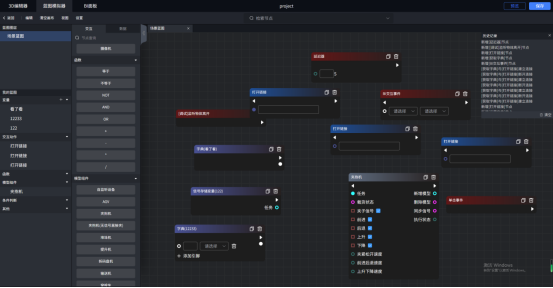
在菜单栏中选中【编辑】标签,点击【节点分类】标签在画布中添加一个节点分类的窗口,快捷键为【alt】+【B】
可点击标题修改分类名称,也可点击关闭,关闭节点分类,注意(删除节点分类不会删除窗口中的节点)
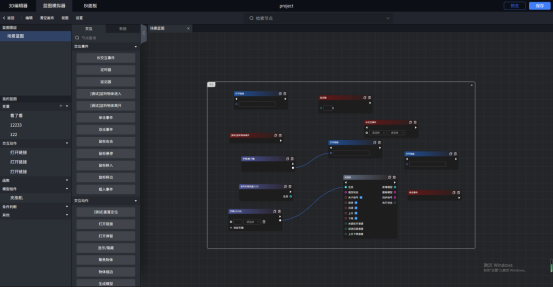
1.4.7.7. 框选
鼠标在画布中长按,拖动鼠标位置,即可框选节点,支持将框选后的节点进行移动;
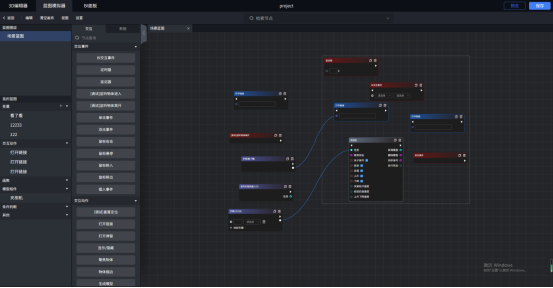
1.5. 示例
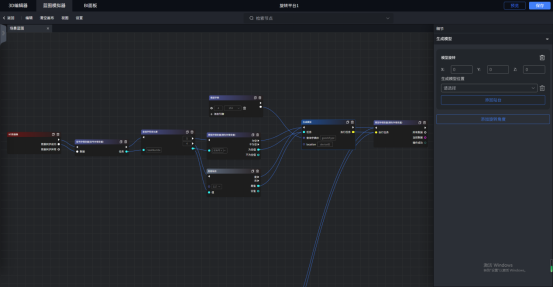
1.5.1. 生成模型
① 在3D编辑器中添加模型至字典中
② 添加数据源以及数据集
③ 在【我的蓝图】-【变量】-【信号存储变量】命名信号存储变量
④ 在【我的蓝图】-【变量】-【字典】,命名字典
⑤ 拖拽生成模型组件
⑥ 拖拽查询模型存储变量,并输出相应的查询条件查询,查询后可链接生成模型组件
⑦ 模型存储变量在场景中拖拽出来结合其他组件一起使用
⑧ 因为生成模型的模型旋转位置默认按照加入字典时的位置一致,若输送机的方向和字典方向不一致,或者部分输送机方向不一致时,可以通过生成模型的细节面板设置不同点位生成的模型的旋转角度
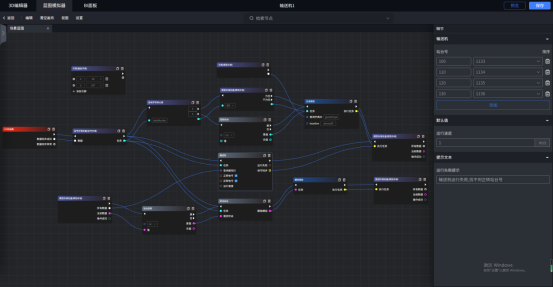
1.5.2. 输送机
① 在3D编辑器中添加对应输送机点位(输送机的站台号3D编辑器中选择模型。在属性栏【站台号】中进行设置)
② 拖拽信号存储变量链接至任务
③ 拖拽模型存储变量至查询烟包ID
④ 设置相应输送机对应的输送机点位,可进行排序(数据来源于所有设备的站台号)
⑤ 模型输送机走到最后一个位置时,需要设置相应的删除事件
⑥ 设置相应终点站台需要删除模型条件
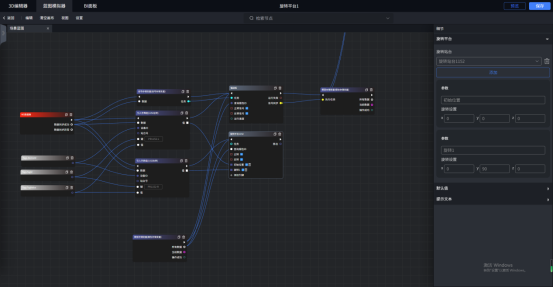
1.5.3. 旋转平台
⑦ 拖拽相应的字典组将信号链接给对应的模型组件中的信号;
⑧ 拖拽信号存储变量链接至任务
⑨ 拖拽模型存储变量至查询烟包ID
⑩ 设置旋转平台的对应参数值,旋转平台相应的ID和数据设备ID对应(旋转平台的ID在3D编辑器中选择模型。在【模型属性】-【设备ID】中进行设置)
⑪ 设置运行部件以及部件中打点,设置提升机上下位置的参数,设置提升机上下中相应点位的数据
⑫ 输出信号,将移除提升机的输送机信息提供给模型存储变量中
1.5.4. 提升机
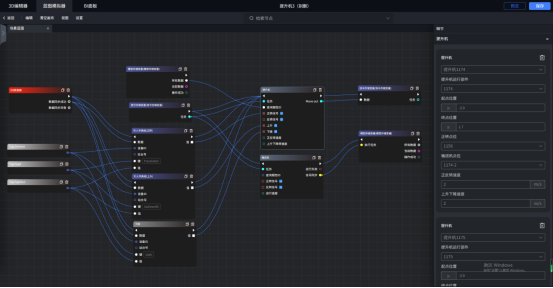
① 拖拽相应的字典组将信号链接给对应的模型组件中的信号;
② 拖拽信号存储变量链接至任务
③ 拖拽模型存储变量至查询烟包ID
④ 设置提升机的对应参数值,提升机相应的ID和数据设备ID对应
⑤ 设置运行部件以及部件中打点,设置提升机上下位置的参数,设置提升机上下中相应点位的数据
⑥ 输出信号,将移除提升机的输送机信息提供给模型存储变量中
1.5.5. 夹抱机
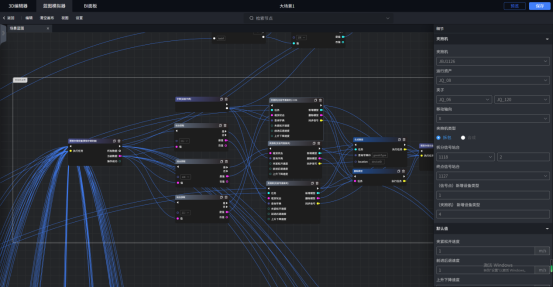
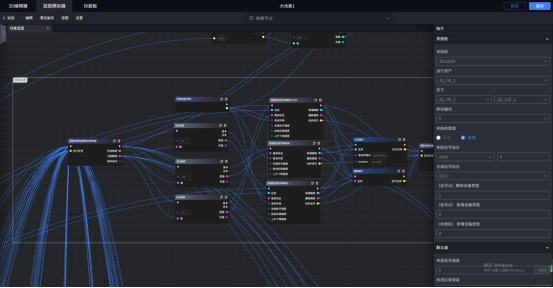
夹抱机原理:
拆分时从起始信号站台将货物上部夹起,在终点站台放下(起始信号中的货物执行删除动作,在夹起时执行新增动作,并在放下货物时同步信号给模型存储变量)
合成时从起始信号站台将货物夹起,在终点站台放下且与终点站台下的托盘合并(在合并时删除两个独立的货物,新增一个合成的货物)
① 拖拽模型存储变量链接站台获取;
② 将夹抱机中关联的站台链接至载货状态中,只需要信号站台的信号信息给夹抱机运行
③ 链接字典数据,在执行新增模型时查找对应字典模型
④ 设置夹抱机的对应参数值,夹抱机中的类型为两种,拆包/合成
⑤ 拆包,设置接收拆包信号的站台和经过的托盘类型条件,终点信号为夹抱机放下的站台
⑥ 合成,设置合成终点站台以及新增的托盘类型
⑦ 将最后的信号同步至模型存储变量中
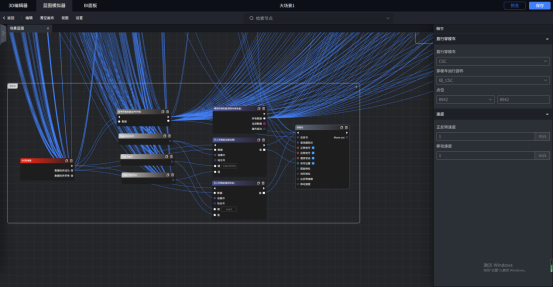
1.5.6. 穿梭车
① 拖拽相应的字典组将信号链接给对应的模型组件中的信号;
② 拖拽信号存储变量链接至任务
③ 拖拽模型存储变量至查询烟包ID
④ 设置穿梭车的对应参数值,提前再3D编辑器中将穿梭车及其轨道设置在一个模型组中,将运行穿梭车的不见设置在组下,
⑤ 设置穿梭车中接口返回的点位和世界坐标点位一个参照点
1.5.7. 堆垛机
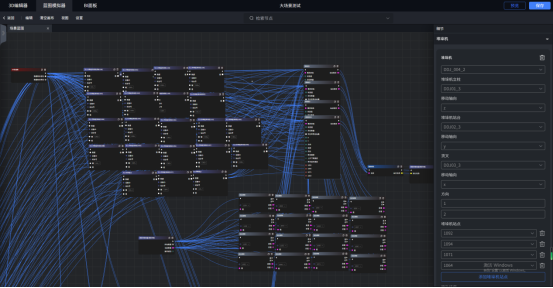
堆垛机原理
堆垛机链接货架和输送机站台进行将货物入库和出库
1、若货物为出库,使用X,Y,方向、深度内容进行取货,将货物出库放到输送机站台上(堆垛机站台
2、若货物为入库,则依据站台中的货物取货放到货架总,放置的位置为X,Y,方向、深度
① 拖拽相应的字典组将信号链接给对应的模型组件中的信号;
② 货位数量连接货架中的货位数量
③ 堆垛机站台可设置堆垛机取货的站台位置
④ 以及设置堆垛机的设备和相应的移动轴向
⑤ 方向为货架中的列,01堆垛机对应货架的1/2列,02堆垛机对应货架的3/4列,以此类推
⑥ 载货状态为通知堆垛机将堆垛机站台中的货物进行入库信号使用
1.5.8. 拆码盘机
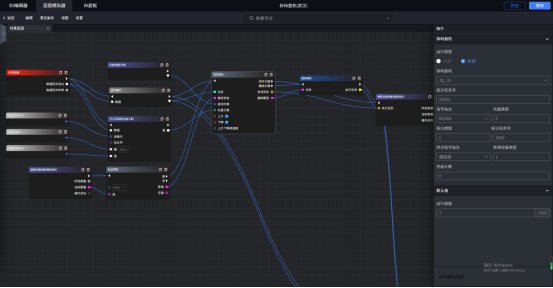
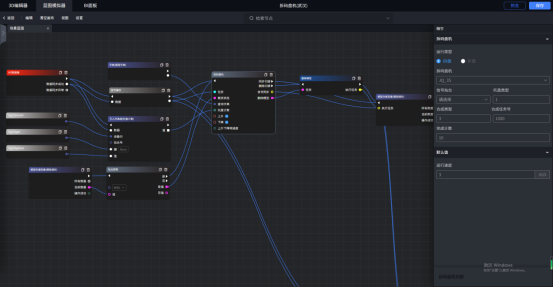
① 拖拽模型存储变量链接站台获取;
② 将夹抱机中关联的站台链接至载货状态中,只需要信号站台的信号信息给拆码盘机运行
③ 链接字典数据,在执行新增模型时查找对应字典模型
④ 设置拆码盘机的对应参数值,拆码盘机的类型为两种,拆盘/码盘
⑤ 拆盘,设置接收拆盘信号以及拆盘的托盘类型条件,设置拆盘后的托盘类型
⑥ 码盘,设置接收码盘信号站台及托盘类型,码盘相应的完成计数
⑦ 将最后的信号同步至模型存储变量中
1.6. BI面板器
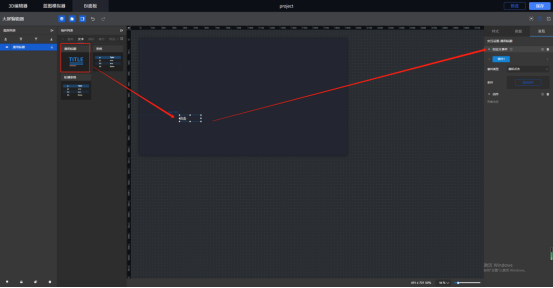
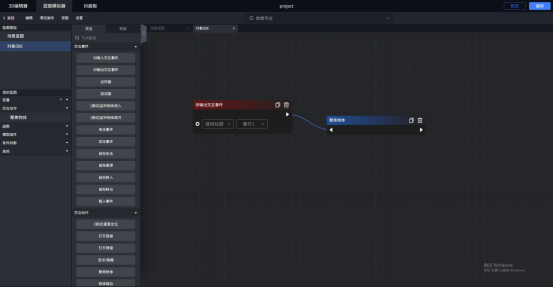
1.6.1. BI-3D内容交互
① 拖拽一个BI组件,如文本,
② 点击事件交互,添加事件(无需添加动作);
③ 切换到蓝图模拟器中,交互中拖拽一个BI输出交互事件
1.6.2. 3D模型-BI交互
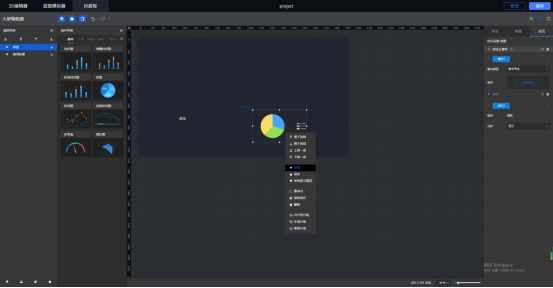
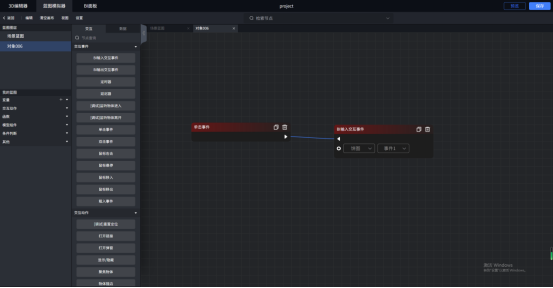
① 拖拽一个3D模型,给模型增加一个模型蓝图,
② 在BI面板中拖拽一个组件,设置默认隐藏,点击事件交互,添加事件为数字孪生类型,添加动作为显示;
③ 切换到蓝图模拟器中,交互中拖拽一个模型点击时间链接BI输入交互事件(选择该组件事件)
1.7. 用户权限
1.7.1. 用户管理
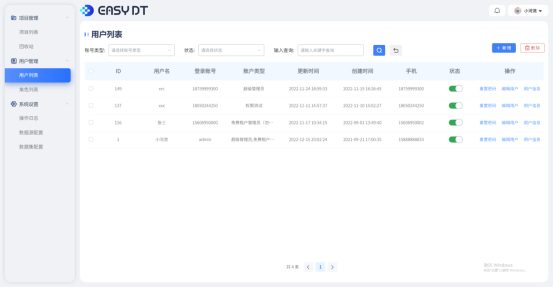
1、用户列表,展示用户数据,可输入账户类型和状态以及用户名等进行查询;
2、新增用户
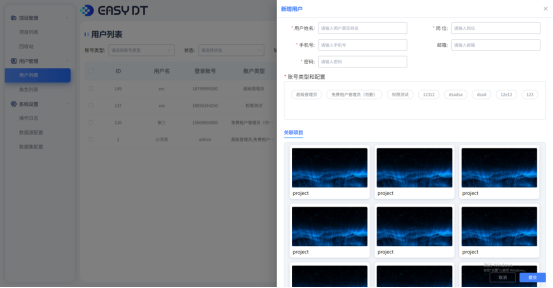
输入用户姓名,手机号,以及密码等创建用户,注意账号角色为必填,点击提交即可,创建成功的用户拥有该角色权限可通过手机号进行登录,只有勾选的项目该用户才可以操作该项目
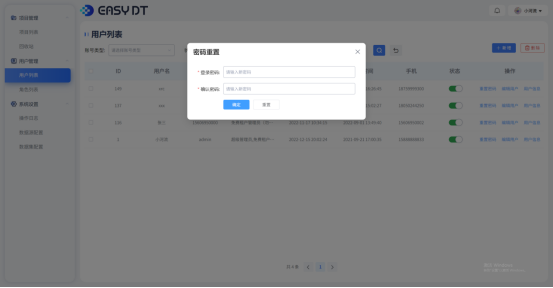
3、重置密码
1.7.2. 角色管理
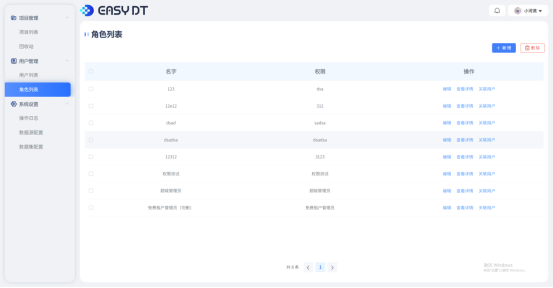
1、租户可自定义子账号可使用的角色相应的权限内容,勾选相应全新点击提交即可
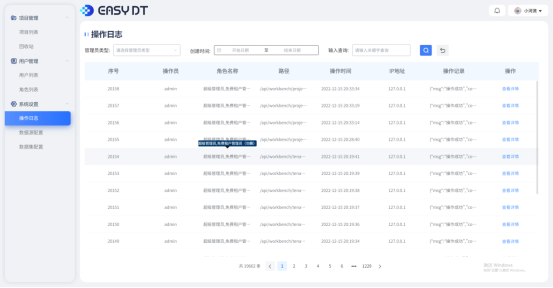
1.7.3. 操作日志
展示用户操作日志信息,点击查看详情,查看更多数据